
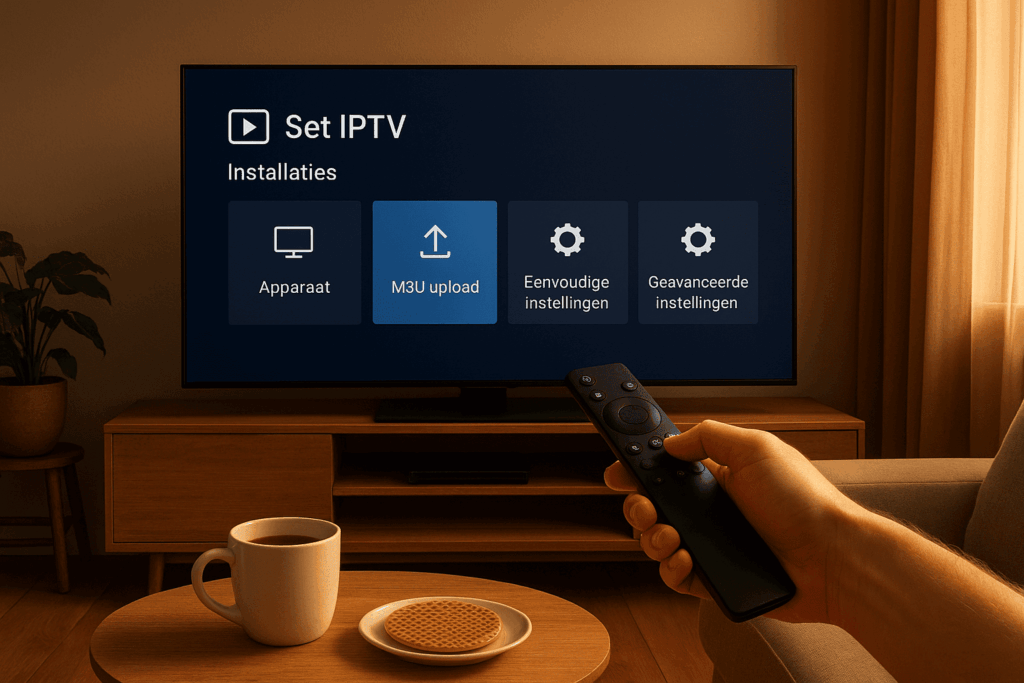
1. Introductie: De Nieuwe Standaard in TV-Kijken – Set IPTV
In een wereld waar traditionele kabeltelevisie steeds meer terrein verliest, zoeken steeds meer Nederlanders naar alternatieven die meer flexibiliteit, een groter zenderaanbod en een betere prijs-kwaliteitverhouding bieden. IPTV (Internet Protocol Television) is de oplossing die deze wensen vervult. Eén app springt daarbij opvallend boven de rest uit: Set IPTV.
Set IPTV is niet zomaar een app. Het is een krachtige, gebruiksvriendelijke en veelzijdige IPTV-speler die speciaal is ontworpen voor smart-tv’s, Android-apparaten en streamingsticks zoals de Amazon Fire TV Stick. In combinatie met een betrouwbare provider zoals Nederland IPTV Pro krijg je toegang tot duizenden zenders, sportevenementen, films en series — allemaal in haarscherpe HD- of zelfs 4K-kwaliteit.
Waarom kiezen voor Set IPTV?
Er zijn tientallen IPTV-apps op de markt, dus waarom zou je kiezen voor Set IPTV? De reden is simpel: stabiliteit, gebruiksgemak en compatibiliteit.
Gebruiksvriendelijke interface
Veel IPTV-apps voelen log, traag of onoverzichtelijk aan. Set IPTV is juist ontworpen met de gebruiker in gedachten. Het menu is strak, overzichtelijk en reageert snel, waardoor je zonder frustratie door je kanalen, VOD-lijsten en instellingen bladert.Compatibel met vrijwel elk apparaat
Of je nu een Samsung of LG smart-tv hebt, een Android TV box gebruikt of een Fire Stick bezit: Set IPTV werkt op bijna alles. Dit maakt het een ideale keuze voor gezinnen waar meerdere apparaten in gebruik zijn.Stabiele prestaties
Waar sommige gratis IPTV-spelers kampen met vastlopers of buffering, biedt Set IPTV een veel stabielere ervaring. In combinatie met Nederland IPTV Pro betekent dit: direct zappen, zonder lange laadtijden.Ondersteuning voor M3U en Xtream Codes
Niet alle apps kunnen overweg met beide formaten, maar Set IPTV wel. Dit maakt het inladen van je kanalen en VOD’s flexibel en toekomstbestendig.
Hoe past Nederland IPTV Pro hierbij?
De app Set IPTV is slechts een speler — je hebt nog steeds een betrouwbare IPTV-provider nodig om hem echt tot leven te brengen. Daar komt Nederland IPTV Pro in beeld.
Met Nederland IPTV Pro krijg je:
Meer dan 20.000 live tv-kanalen wereldwijd
Volledige EPG (tv-gids) voor overzicht en planning
Uitgebreide VOD-bibliotheek met films en series
24/7 klantenservice voor hulp bij installatie en gebruik
De combinatie van Set IPTV + Nederland IPTV Pro betekent dat je profiteert van zowel de beste software als de beste contentbron. Het is een beetje alsof je de snelste sportwagen hebt én de beste brandstof om hem te laten rijden.
De trend in Nederland: Van kabel naar IPTV
Uit recente cijfers blijkt dat steeds meer Nederlandse huishoudens overstappen van traditionele kabelabonnementen naar IPTV-diensten. De redenen hiervoor zijn duidelijk:
Lagere maandlasten
Groter zenderaanbod, inclusief internationale kanalen
Flexibiliteit om te kijken op tv, tablet of smartphone
Betere beeldkwaliteit bij goede internetverbinding
Set IPTV speelt hier perfect op in, omdat het je de vrijheid geeft om te kijken waar en hoe jij dat wilt, zonder gebonden te zijn aan een vaste provider of dure hardware.
Een korte vergelijking met andere IPTV-apps
VLC Media Player: Gratis, maar minder gebruiksvriendelijk en geen EPG-integratie.
TiviMate: Sterk op Android, maar niet beschikbaar op smart-tv’s zonder extra hardware.
Smart IPTV (SIPTV): Bekend, maar minder stabiel en minder snel dan Set IPTV.
Kortom, Set IPTV combineert het beste van beide werelden: de breedste compatibiliteit én een intuïtieve bediening.
2. Installatiehandleiding: Set IPTV op elk apparaat installeren
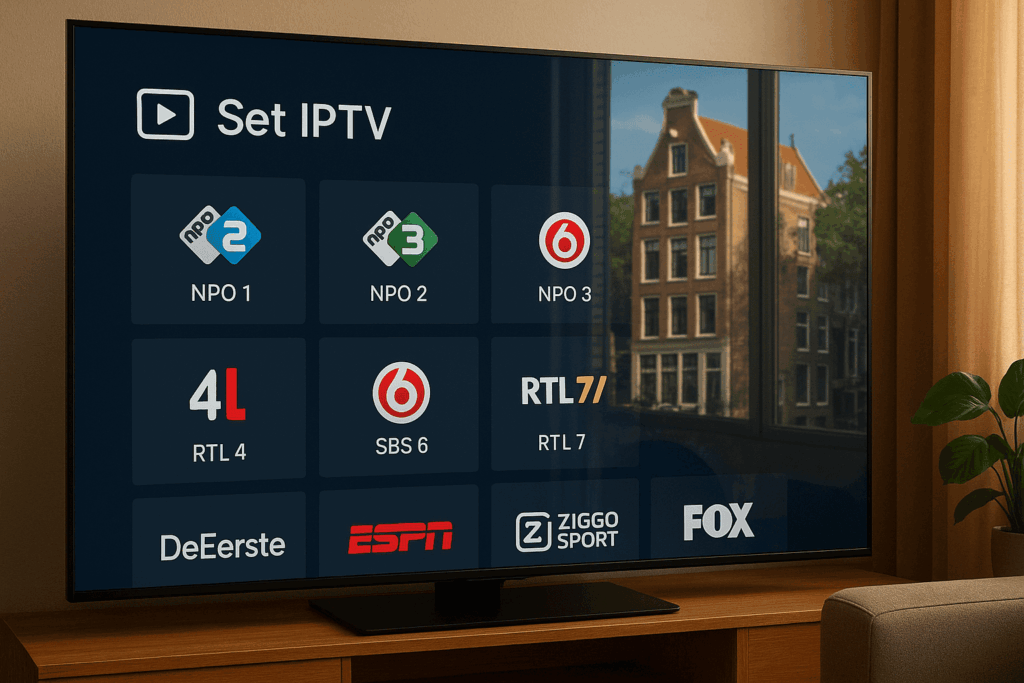
Het installeren van Set IPTV is verrassend eenvoudig, maar de stappen verschillen afhankelijk van het apparaat dat je gebruikt. Hieronder vind je uitgebreide, stap-voor-stap instructies voor de meest populaire apparaten en besturingssystemen.
2.1. Installatie op Samsung Smart TV (Tizen OS)
Samsung-tv’s vanaf bouwjaar 2015 draaien op Tizen OS en hebben toegang tot de Samsung Smart Hub. Volg deze stappen:
Ga naar het startscherm door op de Home-knop van je afstandsbediening te drukken.
Open de Smart Hub (Apps).
Zoek naar Set IPTV via het zoekveld rechtsboven.
Selecteer de app en klik op Installeren.
Open de app. Je ziet nu een scherm met een MAC-adres en een QR-code.
Ga op je telefoon of computer naar de Set IPTV upload website: https://setsysteme.com/set.app
Vul je MAC-adres in, kies M3U- of Xtream Codes-gegevens en upload je lijst (van Nederland IPTV Pro).
Klik op Send en start de app opnieuw op je tv.
💡 Tip: Als de app niet in jouw Samsung App Store verschijnt, zet dan de landinstellingen van je tv tijdelijk op een land waar Set IPTV wél beschikbaar is, zoals Duitsland of Italië.
2.2. Installatie op LG Smart TV (webOS)
LG-tv’s gebruiken webOS, en ook daar werkt Set IPTV perfect.
Druk op de Home-knop van je LG-afstandsbediening.
Open de LG Content Store.
Zoek naar Set IPTV.
Download en installeer de app.
Start de app en noteer het MAC-adres.
Ga naar https://setsysteme.com/set.app en voer je MAC-adres in.
Upload je M3U-link of Xtream Codes van Nederland IPTV Pro.
Klik op Send en herstart de app.
💡 Tip: Zet in de instellingen van de tv de Stand-by Mode uit zodat de app sneller opstart bij gebruik.
2.3. Installatie op Android TV & Android Box
Android-gebaseerde tv’s en boxen zoals NVIDIA Shield, Xiaomi Mi Box en andere Android TV-apparaten bieden de meest flexibele installatie-opties.
Open de Google Play Store op je apparaat.
Zoek naar Set IPTV.
Installeer de app en open deze.
Noteer je MAC-adres.
Upload je M3U- of Xtream Codes-gegevens via de Set IPTV-website.
Herstart de app om je kanalen te laden.
💡 Extra tip: Zet in de app-instellingen Hardware Decoding aan voor betere prestaties bij 4K-streams.
2.4. Installatie op Amazon Fire TV Stick
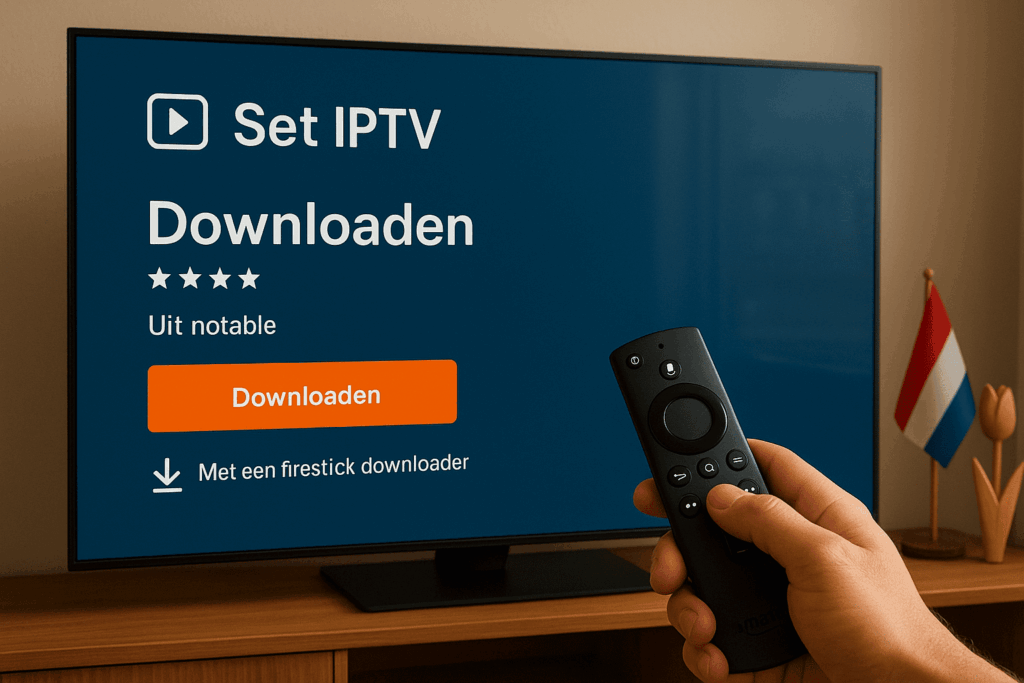
Omdat de Amazon App Store Set IPTV soms niet direct aanbiedt, gebruiken we sideloading.
Ga naar Instellingen → My Fire TV → Ontwikkelaarsopties.
Zet Apps van onbekende bronnen toestaan aan.
Installeer de app Downloader via de Amazon App Store.
Open Downloader en ga naar deze URL:
https://setiptv.com/app.apkDownload en installeer de APK.
Start Set IPTV en noteer je MAC-adres.
Upload je IPTV-gegevens via de Set IPTV-website.
Herstart de app.
💡 Tip: Gebruik een bekabelde Ethernet-adapter voor de Fire Stick voor een stabielere stream.
2.5. Installatie op Windows-pc
Hoewel Set IPTV primair is ontworpen voor tv’s, kun je hem via een Android-emulator ook op pc draaien.
Download BlueStacks of Nox Player.
Open de Google Play Store in de emulator.
Zoek naar Set IPTV en installeer de app.
Noteer het MAC-adres in de app.
Upload je lijst via de Set IPTV-website.
Herstart de app in de emulator.
💡 Extra tip: Stel in de emulator een resolutie van 1920×1080 in voor een optimale kijkervaring.
2.6. Installatie op iOS (iPhone/iPad)
Officieel heeft Set IPTV geen native iOS-app, maar je kunt via screen mirroring werken:
Installeer Set IPTV op je smart-tv of Android-apparaat.
Gebruik AirPlay of een app als Replica om het beeld van je iPhone/iPad naar je tv te streamen.
Geniet van de volledige Set IPTV-ervaring via je Apple-apparaat.
💡 Alternatief: Gebruik een IPTV-app die M3U ondersteunt op iOS, zoals GSE IPTV, en deel je account met Set IPTV op tv.
2.7. Activeren van Set IPTV
Set IPTV is 7 dagen gratis te gebruiken. Daarna moet je een eenmalige activatie uitvoeren:
Ga naar https://setsysteme.com/act.app.
Voer je MAC-adres in.
Betaal de activatiekosten (ongeveer €15,66).
Na betaling is je licentie permanent actief op het betreffende apparaat.
💡 Belangrijk: De licentie geldt per apparaat. Als je overstapt op een nieuwe tv, moet je opnieuw activeren.
Met deze handleiding kun je Set IPTV op vrijwel elk apparaat installeren.
In combinatie met Nederland IPTV Pro krijg je hiermee het maximale uit je IPTV-ervaring.
3. Problemen oplossen en streaming-optimalisatie voor Set IPTV
Zelfs met een krachtige app zoals Set IPTV kan het gebeuren dat je tegen problemen aanloopt. Denk aan buffering, zwart beeld, audiovertraging of synchronisatieproblemen. In deze sectie krijg je een volledige gids voor het oplossen van de meest voorkomende problemen én het optimaliseren van je kijkervaring.
3.1. Buffering en haperend beeld oplossen
Buffering is vaak het eerste probleem waar kijkers tegenaan lopen. Gelukkig zijn er meerdere oplossingen:
Controleer je internetsnelheid
Voor SD-streams (480p) heb je minimaal 5 Mbps nodig.
Voor HD-streams (720p of 1080p) minimaal 10 Mbps.
Voor 4K Ultra HD minimaal 20–25 Mbps.
💡 Tip: Gebruik een speedtest-app op hetzelfde apparaat waarmee je IPTV kijkt.
Gebruik een bekabelde verbinding
Wifi is handig, maar Ethernet is stabieler. Zeker voor 4K-content kan een kabel het verschil maken.
Pas de streamkwaliteit aan
Sommige IPTV-lijsten bieden meerdere kwaliteitsopties. Als je verbinding niet stabiel genoeg is, schakel dan naar een lagere resolutie.
Gebruik een VPN
Soms beperken providers de snelheid bij IPTV-streams. Met een VPN (bijvoorbeeld via een router of direct op je Android TV-box) kun je deze throttling omzeilen.
3.2. Zwart scherm of “No Signal” melding
Dit probleem is meestal gerelateerd aan verkeerde M3U/Xtream-instellingen of een verlopen lijst.
Controleer je M3U-link
Ga naar de Set-IPTV uploadpagina.
Voer je MAC-adres en nieuwe M3U-gegevens in.
Zorg dat er geen spaties of typefouten in de URL staan.
Test de link op een ander apparaat
Als de lijst ook daar niet werkt, ligt het probleem bij de provider en niet bij je tv.
Herstart je router
Soms kan een eenvoudige reset van het netwerkapparaat het probleem verhelpen.
3.3. Audio loopt niet synchroon met beeld
Niets zo vervelend als lipsync-problemen bij een spannende film of live sport.
Pas de audio-instellingen aan
In de instellingen van Set-IPTV vind je vaak een “Audio Delay” of “Sync” optie. Hiermee kun je de audio vooruit of achteruit verschuiven.
Gebruik hardware-decoding
Zet in de app-instellingen Hardware Decoding aan of uit en test welke instelling het beste resultaat geeft.
Controleer je HDMI-kabel
Gebruik een High-Speed HDMI 2.0 of 2.1 kabel, zeker bij 4K-content.
3.4. App crasht of loopt vast
Dit kan meerdere oorzaken hebben, van softwarebugs tot geheugenproblemen.
Verwijder cache en data
Op Android: Instellingen → Apps → Set-IPTV → Opslag → Cache wissen.
Op LG/Samsung: Verwijder en installeer de app opnieuw.
Zorg voor voldoende opslagruimte
Als je apparaat bijna vol zit, kan de app niet goed functioneren. Verwijder ongebruikte apps of bestanden.
Controleer op updates
Soms lost een nieuwe versie van Set IPTV bugs op die in eerdere versies zaten.
3.5. Verbeter je streamingkwaliteit met deze tips
Gebruik een moderne router
Routers ouder dan 5 jaar hebben vaak moeite met hoge datasnelheden en meerdere gelijktijdige streams.
Plaats je router centraal
Hoe dichter je bij de router zit (bij wifi-gebruik), hoe beter de signaalsterkte.
Kies voor 5 GHz wifi
Indien mogelijk, schakel over naar een 5 GHz-netwerk voor snellere en stabielere verbindingen.
Zet andere downloads uit
Downloads of uploads op hetzelfde netwerk kunnen je stream ernstig vertragen.
3.6. Aanvullende geavanceerde instellingen in Set IPTV
Veel gebruikers weten niet dat Set IPTV extra opties biedt die de ervaring verbeteren.
EPG (Elektronische Programma Gids): Voeg een XMLTV-EPG-link toe voor een overzicht van programma’s.
Favorietenlijst: Zet je favoriete zenders in een aparte lijst voor sneller zappen.
Parental Control: Bescherm bepaalde content met een pincode.
Auto-refresh: Laat de app automatisch je kanaallijst verversen bij opstarten.
3.7. Wanneer contact opnemen met Nederland IPTV Pro support
Sommige problemen liggen buiten je eigen invloed. Neem contact op met de klantenservice als:
Je M3U-link ineens niet meer werkt, terwijl je abonnement nog geldig is.
Specifieke zenders langdurig offline zijn.
Je EPG-informatie ontbreekt of onjuist is.
Je hulp nodig hebt bij het overzetten van je account naar een nieuw apparaat.
4. Veelgestelde vragen over Set IPTV

4.1. Veelgestelde vragen (FAQ)
1. Wat is Set IPTV precies?
Set IPTV is een premium IPTV-speler die je kunt installeren op Smart TV’s, Android-apparaten, Amazon Fire TV Sticks en meer. Het is geen aanbieder van tv-kanalen, maar een platform waarop je zelf een IPTV-abonnement (zoals Nederland IPTV Pro) kunt laden via een M3U-link of Xtream API.
2. Is Set IPTV gratis te gebruiken?
Nee, Set IPTV biedt een proefperiode van 7 dagen, maar daarna betaal je een eenmalige activatiekost (meestal rond de €14,99) om de app onbeperkt te gebruiken. Je betaalt daarna alleen nog voor je IPTV-abonnement bij een provider.
3. Kan ik Nederland IPTV Pro direct in Set IPTV gebruiken?
Ja! Nederland IPTV Pro levert je direct een M3U- of Xtream-code die je eenvoudig in Set IPTV kunt invoeren. Binnen 5 minuten ben je klaar om te kijken.
4. Werkt Set IPTV op mijn Samsung/LG Smart TV?
Ja, zolang je tv een recente versie van Tizen OS (Samsung) of webOS (LG) heeft. Oudere modellen kunnen soms geen nieuwe apps meer installeren, in dat geval kun je beter een externe Android TV-box gebruiken.
5. Hoe laad ik een M3U-lijst in Set IPTV?
Noteer het MAC-adres van de app (te vinden in de instellingen van Set IPTV).
Ga naar de officiële uploadwebsite van Set IPTV.
Voer je MAC-adres in, plak je M3U-link en klik op “Upload”.
Herstart de app en je zenders verschijnen direct.
6. Moet ik een VPN gebruiken met Set IPTV?
We raden het aan, zeker als je merkt dat je provider de snelheid afknijpt bij IPTV-streams. Met een VPN krijg je stabielere streams en meer privacy.
7. Kan ik meerdere apparaten gebruiken met Set IPTV?
De licentie van Set IPTV geldt per apparaat. Wil je op meerdere toestellen kijken, dan moet je op elk apparaat een eigen activatie doen. Nederland IPTV Pro kan je account meestal wel op meerdere apparaten activeren.
8. Hoe voeg ik een EPG toe in Set IPTV?
In de uploadportal van Set IPTV kun je naast de M3U-link ook een XMLTV-link plakken. Nederland IPTV Pro levert deze vaak standaard mee.
9. Kan ik films en series on demand kijken met Set IPTV?
Ja, mits je IPTV-provider (zoals Nederland IPTV Pro) deze VOD-content aanbiedt. De app toont deze in aparte categorieën.
10. Waarom verdwijnen sommige zenders uit mijn lijst?
Zenders kunnen wisselen van frequentie of verwijderd worden door de provider. Bij Nederland IPTV Pro wordt de lijst regelmatig bijgewerkt; herlaad je M3U om de nieuwste zenders te krijgen.
11. Wat als mijn stream blijft bufferen ondanks goede internetverbinding?
Probeer een andere server in te stellen (indien aangeboden), verlaag de kwaliteit, of gebruik een bekabelde verbinding. Soms ligt het aan de drukte bij de provider.
12. Ondersteunt Set IPTV ondertiteling?
Ja, veel streams bieden ingebouwde ondertitels. Je kunt deze via de player-instellingen aan- of uitzetten.
13. Hoe zet ik ouderlijk toezicht aan?
In het instellingenmenu kun je met een pincode bepaalde categorieën of kanalen vergrendelen. Ideaal voor gezinnen.
14. Is Set IPTV legaal in Nederland?
De app zelf is legaal, omdat het slechts een speler is. De legaliteit hangt af van de bron van je IPTV-abonnement. Nederland IPTV Pro werkt met stabiele en veilige bronnen.
15. Wat maakt Nederland IPTV Pro beter dan andere providers?
Stabiele servers, ook tijdens piekuren.
Volledige Nederlandse zenderpakketten + internationale content.
24/7 klantenservice.
Hoge beeldkwaliteit tot 4K.
Regelmatige updates en EPG-ondersteuning.
4.2. Waarom Nederland IPTV Pro de perfecte match is voor Set IPTV
Veel gebruikers die Set IPTV installeren, kiezen voor een willekeurige provider en ervaren daarna teleurstelling: zenders vallen uit, streams haperen of de klantenservice is onbereikbaar.
Nederland IPTV Pro onderscheidt zich door:
Stabiliteit – Onze servers draaien 24/7 zonder onderbrekingen.
Beeldkwaliteit – Van SD tot 4K Ultra HD, zonder vervelende compressie.
Volledigheid – Compleet Nederlands pakket, plus sport, films en internationale zenders.
Snelheid – Directe levering van je M3U- of Xtream-gegevens na betaling.
Service – Hulp bij installatie, ook op Set IPTV.
4.3. Nu activeren!
Wil je vandaag nog starten met haarscherpe TV via Set IPTV?
Met Nederland IPTV Pro krijg je direct toegang tot duizenden zenders, premium sportkanalen, films en series — allemaal in één overzichtelijke app.
✅ Binnen 5 minuten geïnstalleerd
✅ Werkt op je huidige Smart TV of mediabox
✅ 24/7 ondersteuning bij vragen
🎯 Bestel nu je abonnement bij Nederland IPTV Pro en geniet zonder beperkingen!
